


检测和解决Android应用的性能问题
作者:网络转载 发布时间:[ 2015/7/30 10:31:29 ] 推荐标签:移动测试 性能测试
屏幕左边的Windows标签下列出了所有Android设备和模拟器。选择你的设备后,你会看到你设备上运行的所有进程。选中你要检测的进程,然后你会看到三个自动更新的视图层级区域。
这三个窗口提供了视图层级的三个不同可视化展示。
Tree View: **** 视图层级窗口,每个节点代表了一个View;
Tree Overview: 整个视图层级的缩略布局;
Layout View: 当前视图层级的轮廓.
Hierarchy View中有三个窗口。如果你在一个窗口中选择了一个View,那么它会在另外两个中高亮显示。你能同时使用这三个窗口查找View层级中的冗余视图。
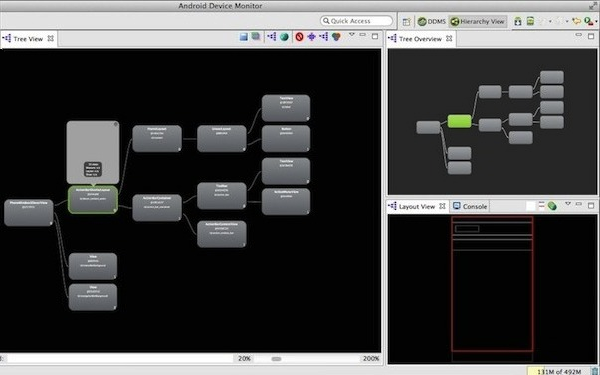
如果你不确定一个View是否是UI界面中的必须元素,简单的方法是到Tree View窗口点击这个节点。你将会看到该View是如何显示在屏幕的预览,此时你可以确切地知道该View是否是必须的。
但是即使一个View对终的渲染效果有贡献也并不意味着它不会引起严重的性能问题。你已经看到了如何通过Hierarchy Viewer来找到明显的嵌套布局,但是如果这引起的性能问题并不那么明显呢?或者还有其他的原因使得该视图渲染得非常慢?
好消息是你还可以通过Hierarchy Viewer来剖析每个View在不同的渲染阶段的耗时。当性能问题的原因不那么明显时,这是你发现问题的另一途径。
下个章节我将为你展示如何通过Hierarchy Viewer来剖析每个View的渲染时间来找到潜伏在问题表面的性能问题。
步骤3 : 节点的性能分析
定位你的用户界面瓶颈的简单方法是收集每个View分别完成测量、布局、绘制的时间。
你不仅可以通过Hierarchy Viewer收集这些信息,Hierarchy Viewer还可以通俗易懂地向你展示这些数据,因此你可以通过这种形式来找到性能问题。
Hierarchy Viewer默认并不会显示渲染时间。你需要到Tree View窗口添加这个信息,然后选择你想要测试的根节点。下一步,在Hierarchy Viewer上点击由绿、红、紫的三个圆形色块组成的按钮,如图所示。
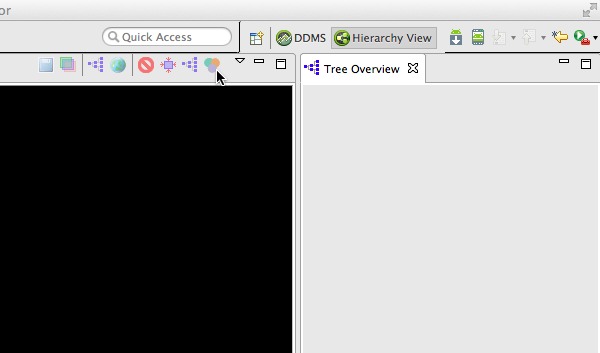
三个圆点色块会显示在每个节点上,从左到右,这些圆点分别代表 :
用于测量的时间
用于布局的时间
用于绘制的时间
每个圆点都有颜色 :
绿色 代表该View的渲染速度至少要快于一半以上的其他参与测试的节点。例如,一个在布局位置上的绿色的圆点代表它的布局速度要快于50%以上的其他节点;
黄色 代表该View慢于50%以上的其他节点;
红色 代表该View的渲染速度比其他所有参与测试的节点都慢。
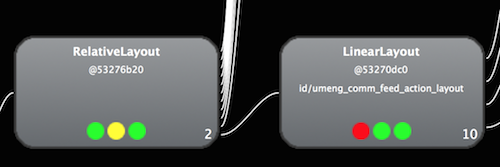
当收集了这些数据之后,你不仅知道哪些View需要优化,你还会确切地知道是在渲染的哪个阶段导致的问题。
哪些黄色、红色的地方是你需要开始优化的地方,这些性能指标与该视图层级下的其他剖析节点也有关系。换句话说,你肯定会有一些视图渲染得比其他的慢。
在开始改良你的View相关的代码之前,摸着你的良心问一句该View渲染得比其他视图慢是否有一个合理的原因,如果答案是否定的,那么开始你的View优化之旅吧。
3. Memory Leaks 内存泄漏
步骤1:问题描述
Android是一个自动管理内存的开发环境,不要让这个句话蒙蔽了,因为内存泄漏依旧是可能发生的。这是因为垃圾回收器只会移除那些不可达的对象。如果它不是一个不可达的对象,那么该对象不会被释放掉。
这些不可达的对象阴魂不散,聚集在你的堆内存中,占用App的内存控件。如果你继续泄漏对象,那么可用的内存空间将会越来越小,GC操作会频繁触发。
有两个原因表明这是一个坏消息。首先,GC操作通常不会明显地影响你的App性能,但是当内存控件较小时大量的GC操作会使你的App变慢,此时UI不会那么流畅了。第二问题是移动设备的内存空间相对来说较小,因此内存泄漏会快速地升级为内存溢出,导致应用Crash。
内存泄漏难以被检测出。可能只有当用户开始抱怨你的应用时你才能发觉内存泄漏问题。幸运地是,Android SDK提供了一些有用的工具来让你找到这些问题。(译者注 : Square的开源库LeakCanary是查找内存泄漏的工具,强烈建议大家使用)。
步骤2 : 内存监视器 (Memory Monitor)
Memory Monitor是一个能够实时获取应用内存使用情况的工具。需要注意的是这个工具只能作用于正在运行的应用,因此确保你的要测试的应用已经安装到你的设备中,并且你的设备已经连接到你的电脑上。
Memory Monitor已经内置在Android Studio中,因此你可以点击Android Studio的底部的”Memory”这个tab来切换到内存监视页面。当你切换到该页面的时候,Memory Monitor开始记录你的内存使用情况了。
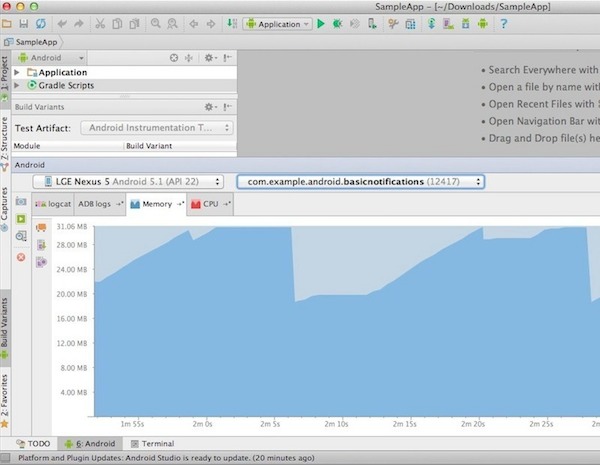
如果Memory Monitor没有开始记录,那么确保你的设备是已经被选中的状态。
如果Memory Monitor提示No debuggable applications,那么你可以打开Android Studio的”Tools”菜单,选择”Android”,然后确保选中了Enable adb integration。这个功能还不是很稳定,所以有时候你需要手动切换它的状态。你也可以断开设备与电脑的连接,然后再重连,这样可能OK了。
一旦Memory Monitor检测到正在运行的应用,它会显示这个应用的内存使用情况。已使用的内存会被表示为深蓝色,未分配的内存则会变为浅蓝色。
花一些时间与你的设备交互,并且关注你的内存使用情况。终已分配的内存会增长,直到没有内存可用。此时,系统会释放触发GC释放内存,当你看到已分配的内存明显的下降时代表GC操作被触发了。
GC通常情况下会将无用的内存释放掉,但是当你看到App在短时间内快速增长或者GC变得非常频繁,此时你需要倍加小心了,这是发生内存泄漏的信号!
如果你通过Memory Monitor来追踪一个可疑的内存泄漏问题,你可能会看到Android系统会为你的App增大可用内存,TODO : 。
终,你可能会看到你的App消耗了非常多的内存以至于系统无法再给你的应用更多的可用内存。如果你看到这种场景,那么说明你在内存使用上犯了很严重的错误。
步骤3 : Android Device Monitor
另一个能够帮助你收集更新关于内存泄漏信息和其他内存相关问题的工具是Android Device Monitor的DDMMS工具下的Heap。
Heap工具能够通过显示系统为你分配了多少内存来帮助你诊断内存泄漏问题。正如上面提到的,如果已分配的内存不断地增长,那么这是发生内存泄漏的明显信号。
但是这个工具还提供了许多关于你的应用堆内存使用情况的数据,包含你的App内分配的各种对象、分配的对象数量以及这些对象占用了多少空间。这些额外的信息对于你追踪内存泄漏极为有用。
你可以在Android Device Monitor工具中选择DDMS,在Devices中选择你要检测的App。然后选择Heap标签,如图所示。然后花一些时间与你的App进行交互以收集内存信息。
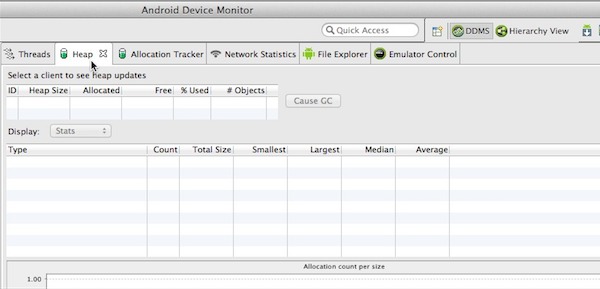
heap输出信息会在GC事件之后,因为你可以手动点击Cause GC来触发GC,使得Heap内存数据尽快地显示出来。
一旦GC事件被触发了,heap标签下会更新App的堆内存使用信息,这些信息会在每次GC时更新。
## 总结
在这篇文章中,我们学习了一些开发中常见的性能问题,过度绘制、内存泄漏、缓慢的UI渲染。
相信你已经掌握了如何使用工具来检查这些问题,以及如何获取更新的信息来判断你的应用中是否出现了这些性能问题。你有越多的信息,越容易追踪到问题的原因并且修复它。
Android SDK有很多工具可以供你诊断和定位性能问题。如果你想学习更多这方面的知识,你可以访问u这两篇官方文档 Traceview and dmtracedump和 Allocation Tracker.












 sales@spasvo.com